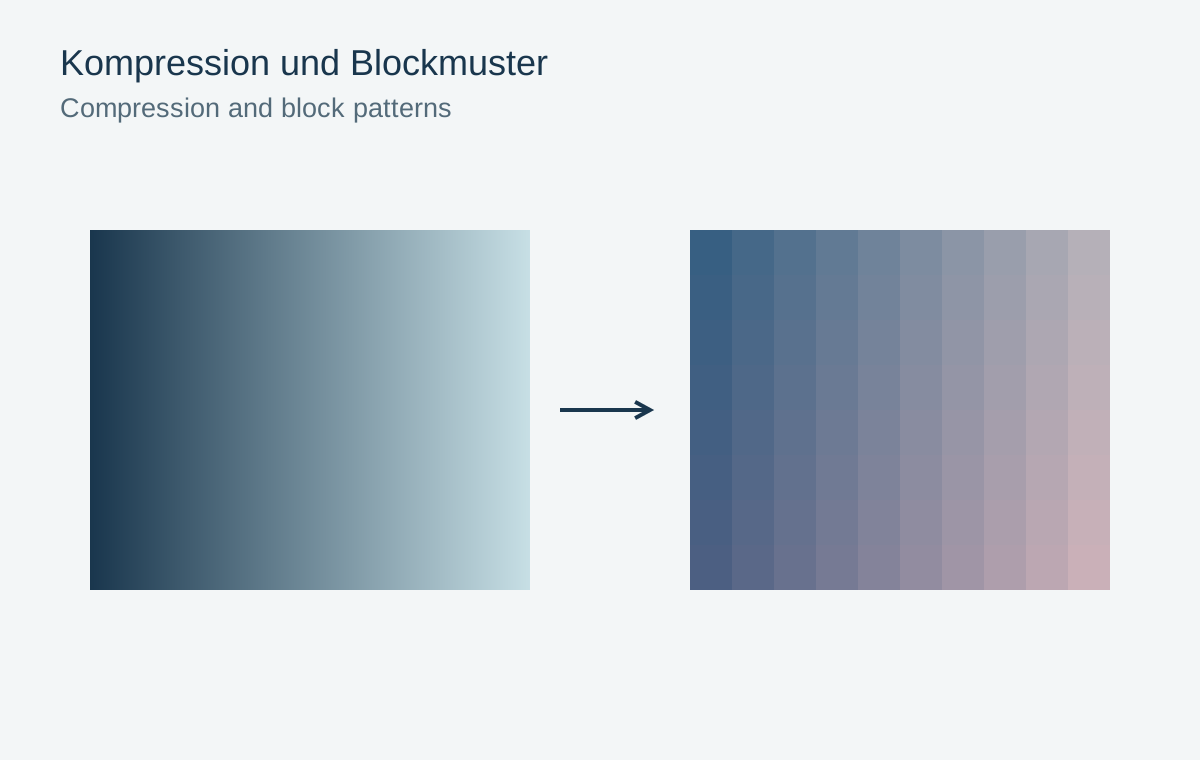
JPEG spart Speicher, indem es Bildinformationen vereinfacht. Bei einer passenden Einstellung bleibt der Unterschied klein; starke Kompression kann jedoch sichtbare Muster erzeugen. Ein Foto wirkt dann nicht nur allgemein unscharf. Um Schrift und harte Kanten entstehen kleine Störungen, gleichmäßige Flächen zeigen Blöcke und feine Texturen werden unregelmäßig geglättet.
Typische Stellen untersuchen
Prüfe eine dunkle Dachkante vor hellem Himmel, kleine rote Schrift und einen gleichmäßigen Farbverlauf. Diese Bereiche machen Kompressionsspuren oft deutlicher als ein grob strukturiertes Motiv. Vergleiche bei ungefähr hundert Prozent und in der tatsächlichen Ausgabegröße. Extreme Vergrößerung allein kann auch harmlose Unterschiede dramatisch erscheinen lassen.
Unterscheide Kompression von Bewegungsunschärfe. Ein verwackeltes Bild zeigt oft gerichtete Doppelkonturen; JPEG-Artefakte folgen eher Kanten und blockartigen Mustern. Mehrere Ursachen können zusammen auftreten. Eine Schärfung verstärkt dann möglicherweise die Kompressionsspuren, statt verlorene Motivdetails zurückzubringen.
Mit der besten verfügbaren Quelle beginnen
Suche vor einer aufwendigen Reparatur nach dem ursprünglichen Kamerabild oder einer weniger komprimierten Kopie. Ein aus einem Messenger gespeichertes Vorschaubild kann deutlich kleiner und stärker verarbeitet sein als die ursprüngliche Datei. Bitte gegebenenfalls um die Originaldatei statt um einen Screenshot.
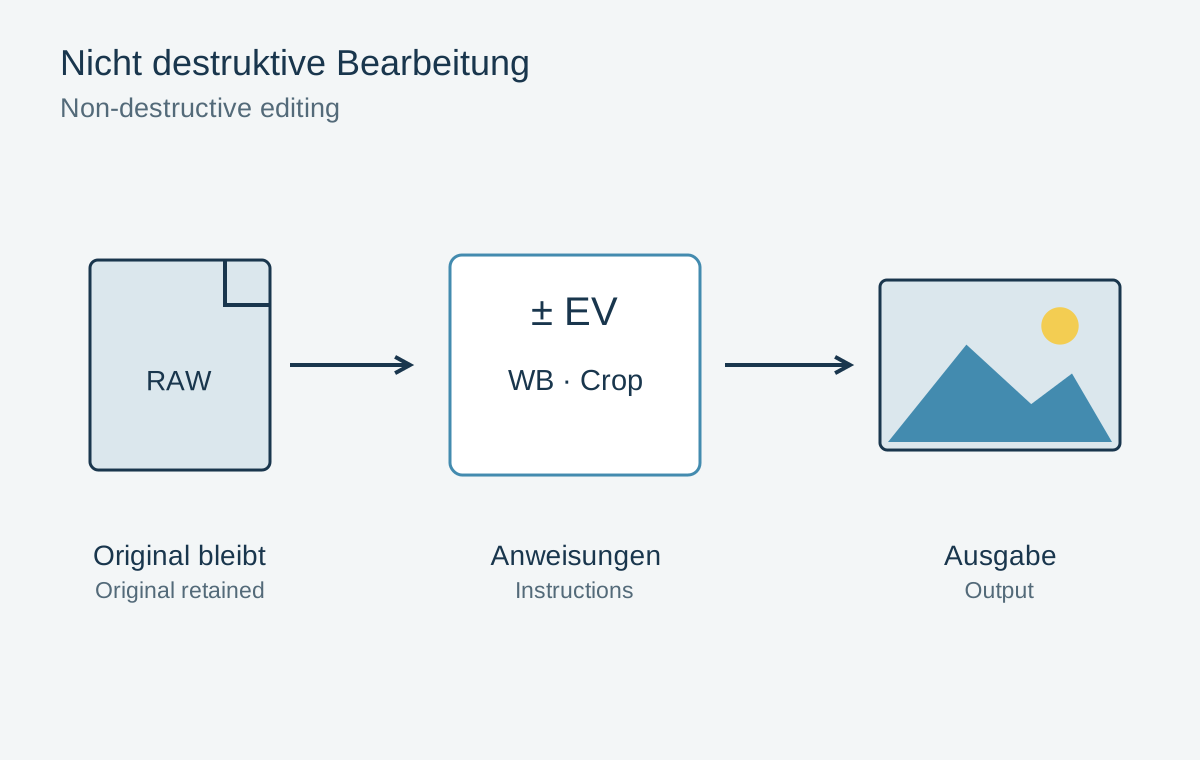
Vermeide eine Kette aus Öffnen, Bearbeiten und erneutem JPEG-Speichern. Jeder neue verlustbehaftete Export kann weitere Veränderungen hinzufügen. Behalte eine hochwertige bearbeitbare Fassung und erzeuge daraus die benötigten Ausgaben. Einfaches Kopieren derselben Datei verursacht dagegen keine erneute Bildkompression.
Prüfe außerdem, ob ein Dienst Bilder nach dem Hochladen erneut komprimiert. Vergleiche dafür die heruntergeladene Version mit deiner lokalen Ausgabe. Werden erst dort kleine Schriften unsauber, liegt das Problem möglicherweise im Übertragungsweg. Eine zusätzliche Beschriftung als echter Website-Text kann dann sinnvoller sein als Schrift innerhalb eines Fotos.
Reparatur als Kompromiss verstehen
Ein Filter gegen JPEG-Artefakte kann störende Muster abschwächen. Er kann dabei aber auch echte feine Strukturen glätten. Vergleiche Haare, Stoff und Schrift vor und nach dem Eingriff. Eine gleichmäßig weichere Fläche ist nicht automatisch eine genauere Rekonstruktion.
Für die nächste Ausgabe teste zwei oder drei Qualitätsstufen bei gleichen Pixelmaßen. Vergleiche Dateigröße und sichtbare Unterschiede am Zielmedium. Die Prozentwerte verschiedener Programme sind nicht direkt vergleichbar. Wähle eine Stufe, bei der wichtige Details erhalten bleiben, und kontrolliere die gespeicherte Datei statt nur die Exportvorschau.