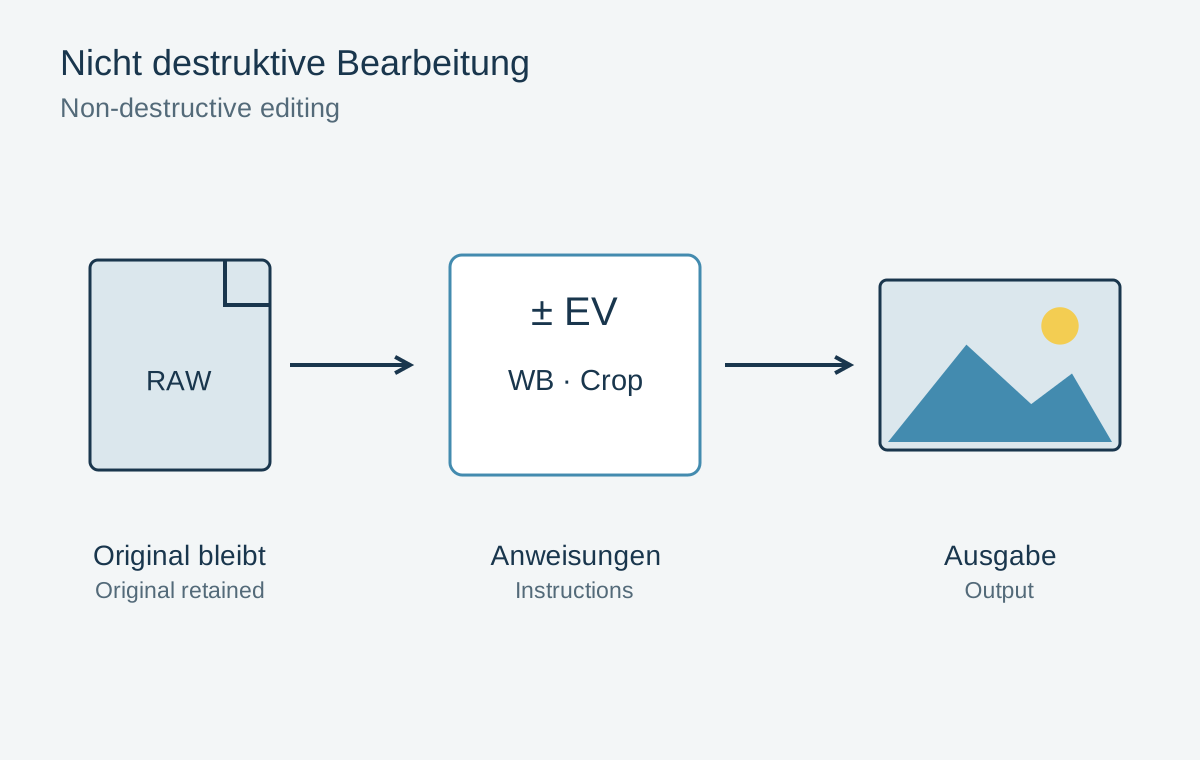
Nicht destruktive Bearbeitung bedeutet, dass deine Korrekturen das ursprüngliche Bild nicht dauerhaft überschreiben. Du kannst einen Beschnitt zurücknehmen oder einen Weißabgleich ändern, ohne erneut vom Kamerabild anfangen zu müssen. Dafür muss aber mehr erhalten bleiben als eine kleine JPEG-Ausgabe: Je nach Programm gehören ein Katalog, eine Projektdatei, Ebenen oder zusätzliche Metadaten zum bearbeitbaren Bild.
Drei unterschiedliche Bestandteile
Das Original ist die Ausgangsdatei, beispielsweise ein RAW oder das JPEG aus dem Telefon. Bewahre es unverändert in einer nachvollziehbaren Ablage auf. Die Bearbeitung beschreibt, wie daraus eine bestimmte Darstellung entsteht. In einem RAW-Konverter sind das häufig Anweisungen statt neu gespeicherter Bildpixel. Eine Vorschau zeigt diese Anweisungen angewendet, ersetzt aber nicht das Original.
Die Ausgabe ist eine für einen Zweck berechnete Datei, etwa ein verkleinertes JPEG für eine Website. Sie kann den Beschnitt und die Schärfung bereits fest enthalten. Wenn du nur diese Ausgabe weiterbearbeitest, fehlen möglicherweise Bildränder, Tonwertspielraum oder Auflösung. Beginne eine neue Variante daher mit dem erhaltenen Original und seinen Bearbeitungsdaten.
Ein nachvollziehbarer Arbeitsablauf
Importiere die Dateien und kontrolliere zunächst, ob sie vollständig und lesbar sind. Sichere wichtige Aufnahmen, bevor du auf der Speicherkarte aufräumst. Wähle dann wenige Bilder für die Bearbeitung aus. Eine Bewertung oder ein Album kann die Auswahl festhalten, ohne die übrigen Originale zu löschen.
Korrigiere zuerst grundlegende Dinge wie Profil, Weißabgleich und Helligkeit. Entscheide anschließend über Ausschnitt und lokale Anpassungen. Diese Reihenfolge ist keine feste technische Vorschrift; sie erleichtert nur die Beurteilung. Eine starke globale Farbänderung kann etwa eine zuvor sorgfältig abgestimmte Hautkorrektur wieder unpassend machen.
Lege für deutlich unterschiedliche Fassungen getrennte Varianten an. Ein farbiges Querformat und ein enger Schwarzweißausschnitt lassen sich so nebeneinander beurteilen. Verwende verständliche Namen wie „Farbe Querformat“ statt einer Reihe aus „final“, „final2“ und „wirklichfinal“. Notiere bei wichtigen Aufträgen auch den vorgesehenen Ausgabeverwendungszweck.
Ebenen und externe Programme
Wenn du in einem Pixelprogramm arbeitest, verwende nach Möglichkeit Einstellungsebenen und Masken. Speichere zusätzlich eine Datei, die diese Ebenen tatsächlich erhält. Nicht jedes Ausgabeformat kann das. Eine auf eine Ebene reduzierte Kopie ist zum Teilen geeignet, sollte aber die bearbeitbare Fassung nicht ersetzen.
Beim Wechsel zwischen Programmen können Anweisungen anders interpretiert oder gar nicht übernommen werden. Prüfe deshalb die zurückgegebene Datei und behalte die vorherige Version. Ein Smartobjekt oder eine verknüpfte Datei braucht gegebenenfalls seine Quelldaten. Ein verschobener Ordner kann diese Verbindung unterbrechen, obwohl die sichtbare Vorschau zunächst noch vorhanden ist.
Eine Änderung nach mehreren Monaten nachvollziehen
Angenommen, ein quadratisches Porträt wurde für eine Website exportiert und soll später als Querformat gedruckt werden. Wenn nur das kleine Quadrat erhalten ist, fehlen die seitlichen Bildbereiche endgültig in dieser Datei. Mit Original, gespeicherter Entwicklung und einer eindeutig benannten Websitevariante kannst du dagegen den Beschnitt zurücksetzen, eine neue Druckvariante anlegen und die lokale Gesichtskorrektur weiterhin verwenden.
Prüfe dabei, welche Teile der Bearbeitung vom Ausschnitt abhängig waren. Eine Vignette, ein Verlauf oder eine Retusche am früheren Rand kann in der neuen Komposition unpassend wirken. Übernimm also nicht blind alle Einstellungen. Die Möglichkeit, Schritte zurückzunehmen, ersetzt nicht die neue gestalterische Kontrolle.
Ein Katalogbackup allein enthält außerdem nicht zwingend die Originalfotos. Stelle bei der Sicherung fest, welche Dateien der Katalog nur referenziert. Teste an einer kleinen Kopie, ob sich das Projekt zusammen mit seinen Quellen auf einem anderen Speicherort öffnen lässt. Solange dieser Versuch nicht funktioniert, ist eine vorhandene Vorschau kein Beweis für ein vollständig erhaltenes Projekt.
Rückkehr zum Bild ausprobieren
Schließe das Projekt und öffne es später erneut. Kannst du den Ausschnitt zurücksetzen und die letzte lokale Korrektur verändern? Dieser kleine Test ist aussagekräftiger als die bloße Annahme, das Programm werde alles speichern. Sichere Originale und die benötigten Bearbeitungsdateien gemeinsam.
Bewahre bei abgeschlossenen Projekten zusätzlich eine gut lesbare fertige Ausgabe auf. Sie dokumentiert das gewünschte Ergebnis, falls eine spätere Programmversion die alten Einstellungen anders berechnet. Die Ausgabe ergänzt die bearbeitbaren Daten, statt sie zu ersetzen.