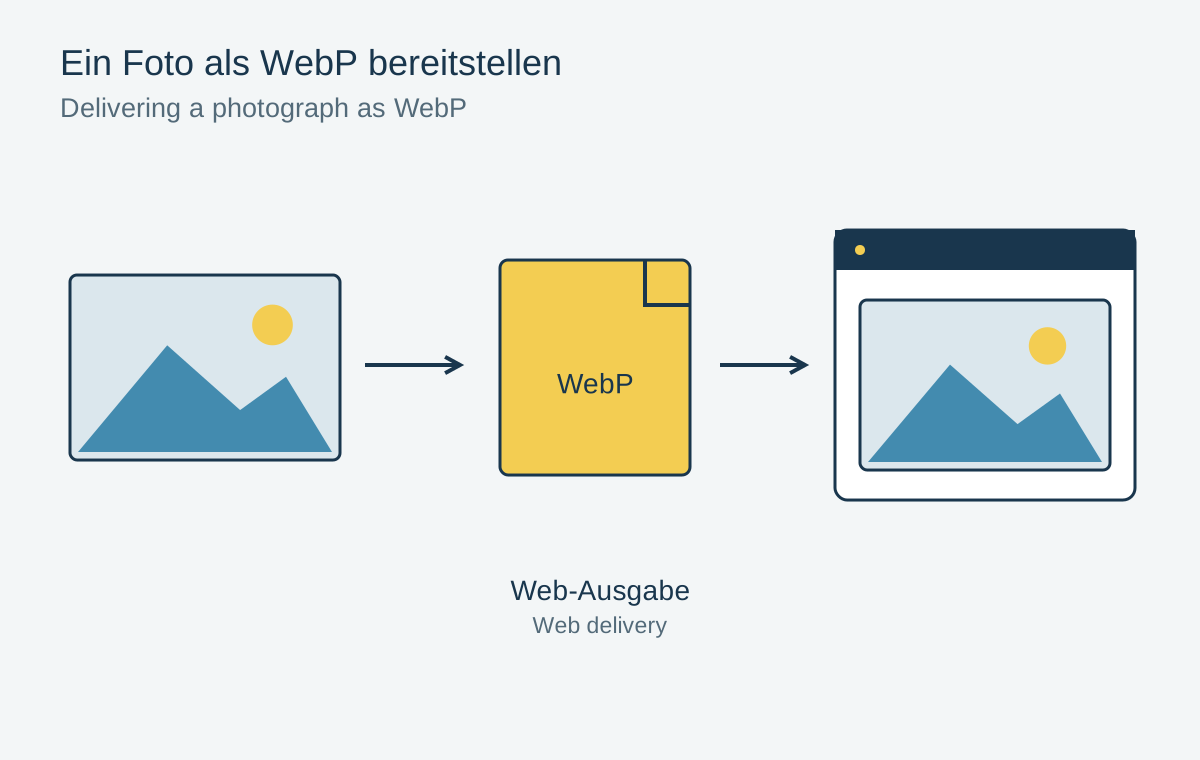
Für eine Website zählt nicht nur, wie gut ein Bild aussieht, sondern auch, wie viele Daten der Browser laden muss. WebP bietet verlustbehaftete und verlustfreie Speicherung sowie Transparenz. Ob es für ein bestimmtes Bild die beste Wahl ist, zeigt jedoch ein Vergleich bei gleicher Größe und ähnlicher sichtbarer Qualität. Ein moderner Formatname allein garantiert keine kleinere oder bessere Datei.
Von der passenden Quelle ausgehen
Erzeuge WebP möglichst aus der hochwertigen bearbeiteten Ausgangsdatei. Wenn du ein bereits stark komprimiertes JPEG umwandelst, bleiben dessen Schäden bestehen und können bei erneuter verlustbehafteter Speicherung stärker werden. Die Konvertierung fügt keine verlorenen Haare, Blätter oder Buchstaben wieder korrekt hinzu.
Bestimme zuerst die benötigten Pixelmaße. Ein Bild mit 6000 Pixeln Breite ist für eine kleine Karte meist unnötig, auch wenn es effizient komprimiert wird. Für unterschiedliche Bildschirmgrößen können mehrere Varianten sinnvoll sein. So muss ein kleines Telefon nicht dieselbe große Datei wie eine breite Desktopansicht laden.
Qualität an problematischen Details vergleichen
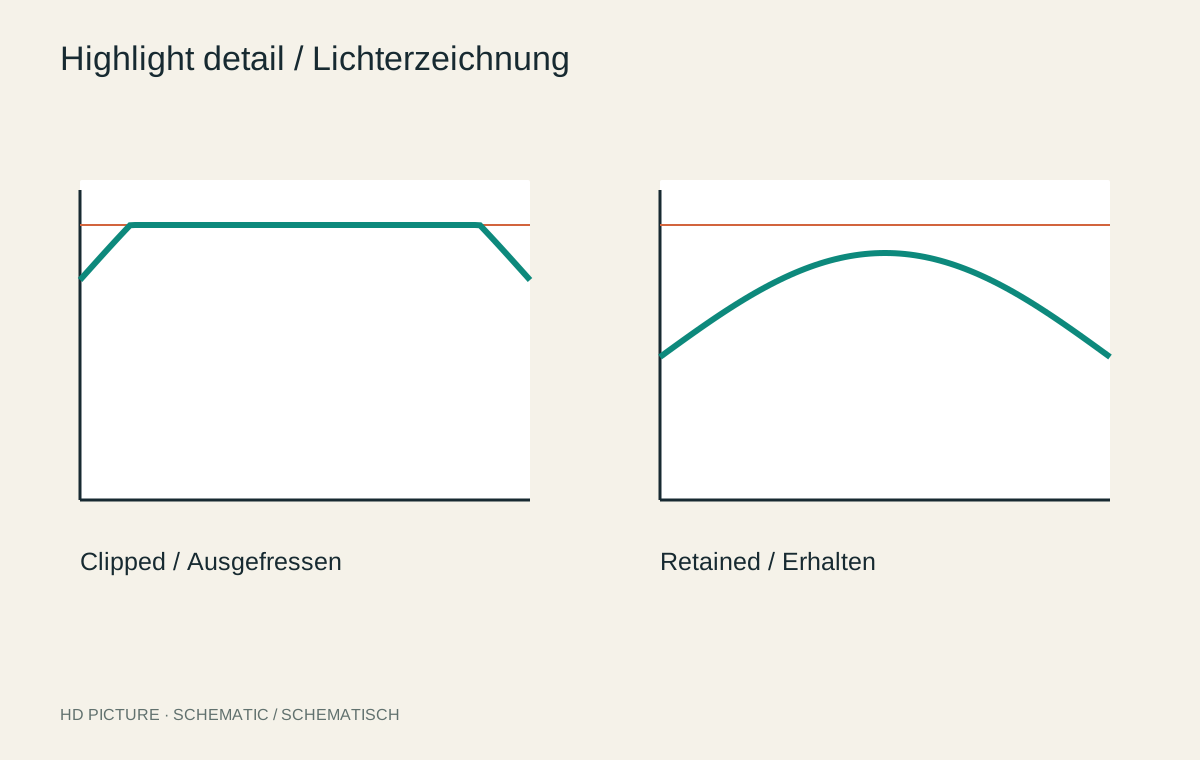
Exportiere eine WebP- und eine JPEG-Version mit identischen Abmessungen. Vergleiche ihre Dateigrößen erst, nachdem beide sichtbar ausreichend gut sind. Derselbe Qualitätswert in zwei Exportdialogen bedeutet nicht dieselbe Bildqualität. Prüfe feine Haare, strukturierte Blätter und ruhige Verläufe sowie eventuell enthaltene Schrift.
Für ein transparentes Motiv kontrolliere den Alpha-Rand vor mehreren Hintergrundfarben. Ein sauberer Freisteller kann nach ungeeigneter Verarbeitung helle Säume zeigen. Bei Grafiken mit wenigen Farben lohnt zusätzlich ein verlustfreier Vergleich; ein Fotorezept ist nicht automatisch für Symbole oder Diagramme geeignet.
Die komplette Auslieferung prüfen
Teste die tatsächliche Seite auf den vorgesehenen Browsern und Geräten. Prüfe auch Vorschaubilder, Downloadfunktionen und nachgelagerte Systeme. Ein Browser kann WebP anzeigen, während ein älteres Druckportal oder ein bestimmtes Bearbeitungsprogramm die Datei nicht akzeptiert. Für solche Empfänger kann eine zusätzliche JPEG- oder PNG-Ausgabe nötig sein.
Ändere beim Umstellen nicht bloß die Dateiendung im HTML. Die Datei muss wirklich im angegebenen Format vorliegen, und alle Pfade müssen stimmen. Kontrolliere die geladene Bildgröße und einen vollständigen Seitenaufruf mit leerem Cache. Eine lokal vorhandene alte Datei kann einen Fehler sonst verdecken.
Archiv und Webkopie auseinanderhalten
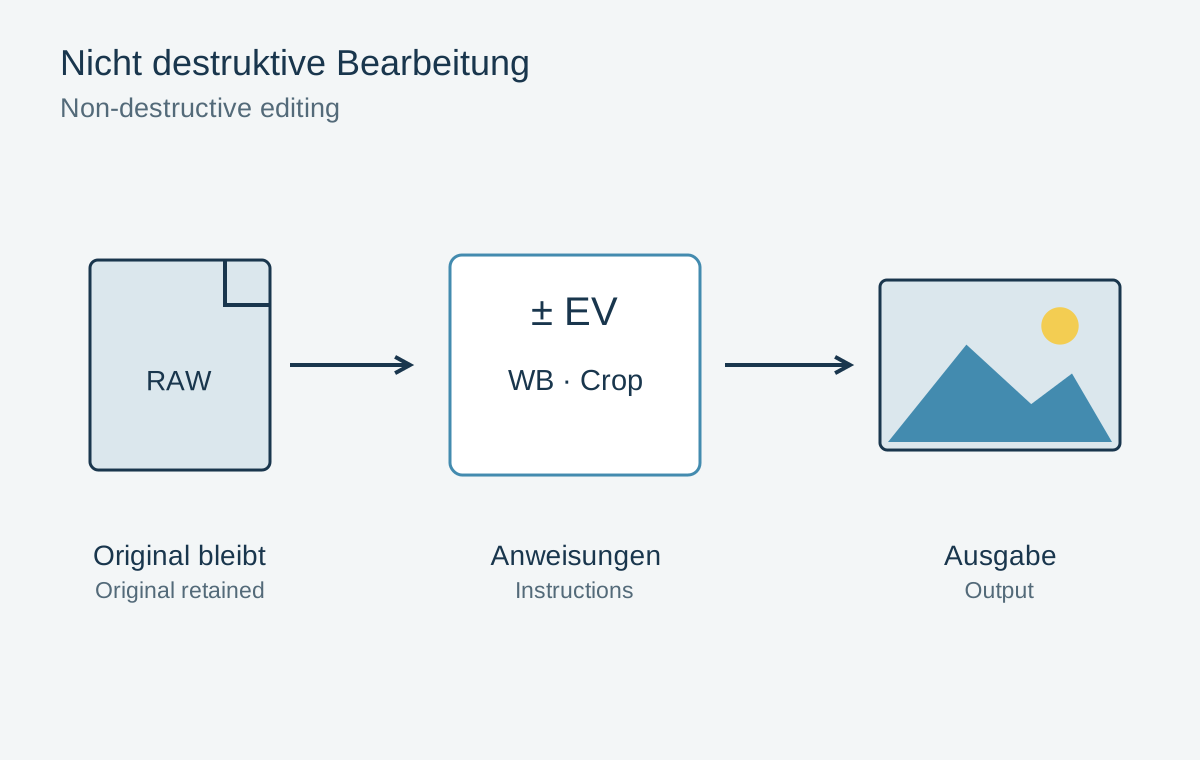
Bewahre Original und bearbeitbare Fassung unabhängig von der Webausgabe. Eine kleine komprimierte Websiteversion ist für schnelles Laden gedacht, nicht als alleinige Quelle für spätere große Drucke. Halte die Exportmaße und Einstellungen nachvollziehbar fest, damit neue Bilder vergleichbar ausgegeben werden können.
Miss den Nutzen am konkreten Projekt. Wenn ein alternatives Format kaum Daten spart oder wichtige Kompatibilität erschwert, ist die Umstellung nicht automatisch sinnvoll. Eine passende Größe und ein sauberer Export bringen häufig mehr als die Formatentscheidung allein.