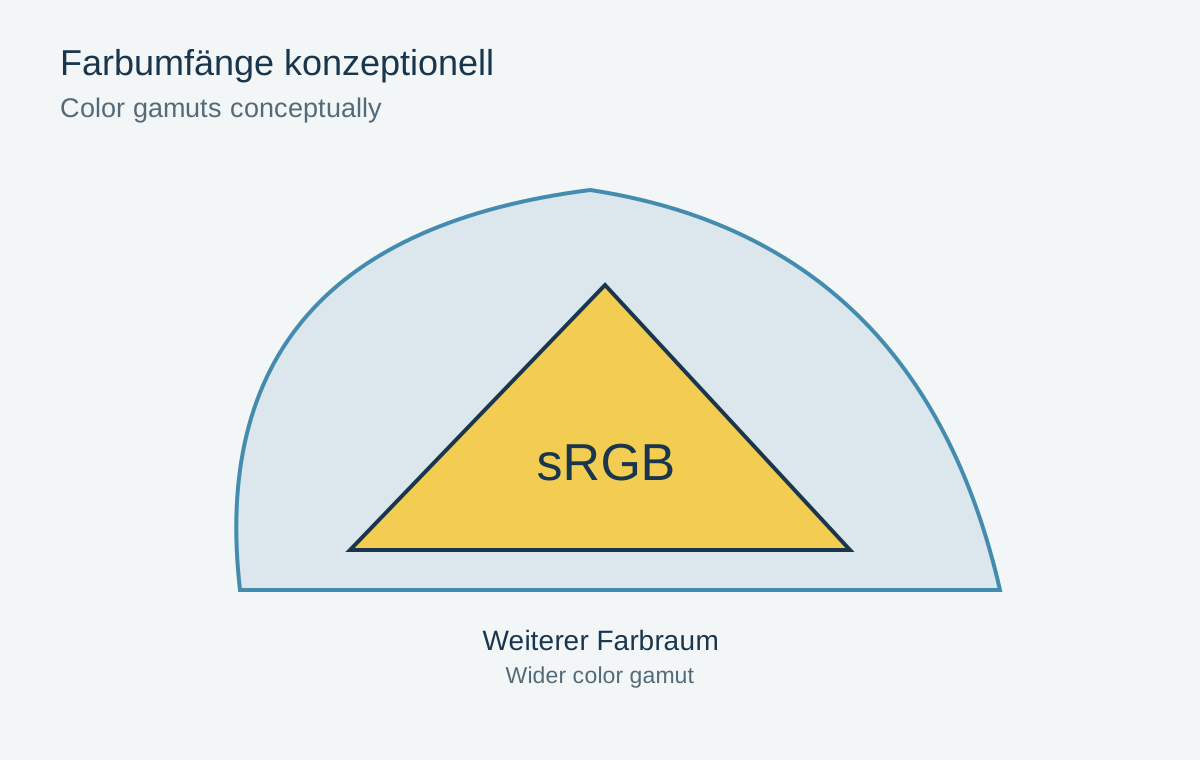
Ein RGB-Wert beschreibt ohne Farbraum nicht eindeutig dieselbe Farbe. Das eingebettete Profil erklärt einer farbverwalteten Anwendung, wie die Zahlen zu interpretieren sind. sRGB, Adobe RGB und andere Arbeitsfarbräume unterscheiden sich in ihrem darstellbaren Bereich. Welche Wahl sinnvoll ist, hängt davon ab, woher die Datei kommt, wie sie bearbeitet wird und wohin sie geliefert werden soll.
Arbeitsraum und Ausgabe trennen
Ein weiter Arbeitsfarbraum kann während der Bearbeitung Farben erhalten, die eine spätere Ausgabe nicht vollständig wiedergeben kann. Das ist eine Reserve, keine Verpflichtung, jede Datei in diesem Raum zu verteilen. Für allgemeine Webausgaben ist sRGB häufig die kompatible Wahl. Ein Druckdienst kann dagegen konkrete andere Vorgaben machen.
Prüfe diese Vorgaben vor dem Export. Die Annahme „größer ist immer besser“ kann zu unerwartet blassen oder übertriebenen Farben führen, wenn ein Empfänger das Profil ignoriert oder falsch interpretiert. Ein Foto mit zurückhaltenden Farben gewinnt außerdem nicht automatisch sichtbar durch einen größeren Farbraum.
Zuweisen ist nicht Konvertieren
Beim Zuweisen eines Profils bleiben die RGB-Zahlen erhalten, bekommen aber eine andere Bedeutung. Dadurch kann sich die sichtbare Farbe stark verändern. Diese Funktion ist hilfreich, wenn eine Datei ohne Profil vorliegt und du ihren tatsächlichen Ursprung kennst. Sie ist kein beliebiger Farbverbesserungsregler.
Beim Konvertieren berechnet das Programm neue Zahlen für den Zielfarbraum, um die Erscheinung soweit möglich zu erhalten. Farben außerhalb des Zielbereichs müssen dabei angepasst werden. Wenn du eine korrekt profilierte Datei für sRGB vorbereitest, ist normalerweise eine Konvertierung gemeint, nicht bloß die Zuweisung des sRGB-Etiketts.
Bewahre vor solchen Änderungen eine Masterfassung. Eine spätere Rückkonvertierung kann bereits zusammengeführte oder beschnittene Farben nicht zuverlässig wieder auseinandernehmen. Deshalb sollte die kleine Webkopie nicht zur einzigen Quelle für zukünftige Drucke werden.
Eine unbekannte Datei untersuchen
Angenommen, du erhältst ein JPEG ohne eingebettetes Profil und die Haut wirkt in deiner Anwendung ungewöhnlich orange. Frage zuerst nach dem Exportweg und dem ursprünglichen Farbraum. Das ist verlässlicher, als nacheinander verschiedene Profile zuzuweisen und die angenehmste Variante für richtig zu erklären. Die Zahlen allein verraten ihre ursprüngliche Bedeutung nicht eindeutig.
Wenn eine korrekt dargestellte Referenzdatei derselben Aufnahme vorliegt, kann sie beim Eingrenzen helfen. Arbeite an einer Kopie und dokumentiere die Annahme. Ein Screenshot ist dafür nur begrenzt geeignet, weil bereits die Anzeige und seine Speicherung weitere Umwandlungen enthalten können. Ohne verlässliche Herkunft bleibt die Zuordnung eine begründete Schätzung.
Anders liegt der Fall, wenn die Quelle nachweislich Adobe RGB enthält und für eine Website sRGB verlangt wird. Öffne sie mit ihrem vorhandenen Profil, konvertiere eine Ausgabekopie nach sRGB und bette das Zielprofil ein. Vergleiche anschließend die Kopie mit dem Master in derselben farbverwalteten Anwendung. Bleibt die Gesamtwirkung ähnlich, während einzelne intensive Farben leicht verändert werden, kann das eine normale Folge des kleineren Zielbereichs sein.
Ein Profil im ganzen Weg erhalten
Bette das passende Profil beim Speichern ein, sofern der Zielworkflow dies vorsieht. Prüfe die exportierte Datei in einer farbverwalteten Anwendung. Wenn sie dort anders aussieht als im Editor, kontrolliere zuerst Exportprofil, Softproof und eventuell aktivierte Anzeigeeffekte. Eine zufällige Gegenkorrektur der Bildfarben kann den Fehler verschärfen.
Der Monitor besitzt ebenfalls ein Profil, erfüllt aber eine andere Aufgabe als der Bildfarbraum. Es beschreibt das konkrete Display und wird von der Farbverwaltung verwendet. Es sollte nicht als allgemeines Bildprofil an andere Menschen verteilt werden.
Auffällige Farben gezielt kontrollieren
Kräftige Blumen, Stoffe und künstliche Lichter zeigen Unterschiede oft deutlicher als eine graue Straße. Vergleiche solche Stellen nach der Konvertierung auf Zeichnung und Abstufungen. Ein etwas weniger gesättigtes, sauber differenziertes Rot kann überzeugender sein als eine leuchtende Fläche ohne Struktur.
Für wichtige Drucke ergänze die Bildschirmprüfung durch einen kleinen Probedruck. Farbmanagement schafft einen nachvollziehbaren Weg zwischen Geräten, beseitigt aber nicht die Unterschiede zwischen leuchtendem Bildschirm und reflektierendem Papier.
Vermeide es, einen sichtbaren Unterschied zwischen zwei Geräten sofort dem Bildfarbraum zuzuschreiben. Unterschiedliche Helligkeit, Bildschirmmodi oder fehlendes Farbmanagement können denselben Eindruck erzeugen. Öffne zuerst dieselbe Datei in zwei geeigneten Anwendungen auf demselben Bildschirm. Dieser engere Vergleich reduziert die Zahl der gleichzeitig veränderten Bedingungen.