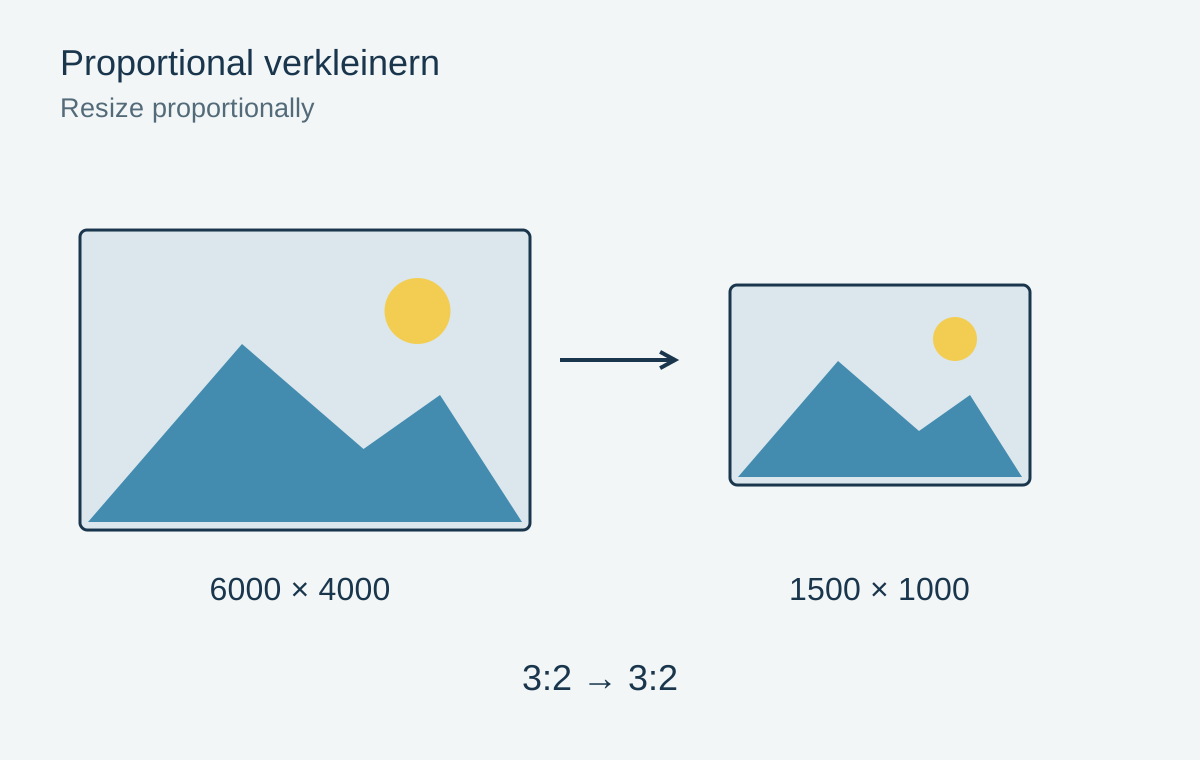
Eine Aufnahme mit 4000 × 3000 Pixeln hat das Seitenverhältnis 4:3. Wenn du daraus ohne Beschnitt 1200 × 800 Pixel machst, wird sie verzerrt, weil das neue Verhältnis 3:2 beträgt. Gesichter werden breiter oder schmaler, runde Teller oval. Eine korrekte Größenänderung erhält das Verhältnis oder entscheidet ausdrücklich, welche Bildfläche wegfallen beziehungsweise ergänzt werden soll.
Breite und Höhe miteinander verknüpfen
Aktiviere beim Ändern der Bildgröße die Verknüpfung der Seiten. Gib dann nur eine Zielseite ein. Aus 4000 × 3000 werden bei 1200 Pixeln Breite automatisch 1200 × 900 Pixel. Prüfe das Kettensymbol oder die entsprechende Proportionsoption jedes Mal, besonders nach dem Wechsel zwischen Programmen.
Die Maße in Zentimetern beschreiben eine Druckgröße und sind ohne Auflösungsangabe nicht dasselbe wie Pixelmaße. Für eine Website sind zunächst die benötigten Pixel entscheidend. Ein Eintrag von 300 ppi macht eine 1200-Pixel-Datei am Bildschirm nicht größer oder detailreicher.
In ein festes Format passen
Muss das Ergebnis genau 1200 × 800 Pixel groß sein, hast du zwei unverzerrte Grundmöglichkeiten. Du kannst das Foto passend beschneiden und anschließend skalieren. Oder du passt das ganze Bild ein und lässt an den übrigen Seiten einen Rand. Welche Variante sinnvoll ist, hängt davon ab, ob Randbereiche fehlen dürfen.
Bei einem Gruppenfoto ist ein zusätzlicher Rand häufig besser als eine abgeschnittene Person. Für eine dekorative Websitekarte kann ein bewusst gewählter Beschnitt passen. Kontrolliere den Ausschnitt auf kleinen Bildschirmen: Ein automatisch mittig gesetztes Motiv kann dort wichtige Einzelheiten verlieren.
Einmal aus der guten Quelle berechnen
Erzeuge jede benötigte Größe aus der hochwertigen Ausgangsdatei. Verkleinere nicht erst stark, um dieselbe Kopie später wieder zu vergrößern. Die beim Verkleinern entfernten Informationen stehen dann nicht mehr zur Verfügung.
Auch eine vergrößerte Arbeitsfläche ist etwas anderes als ein vergrößertes Foto. Sie schafft zusätzlichen Raum um das vorhandene Bild, etwa für eine Beschriftung oder einen Passepartoutrand, verändert aber nicht automatisch dessen Details. Prüfe deshalb, ob dein Werkzeug die Bildpixel skaliert oder lediglich den äußeren Rahmen erweitert.
Prüfe nach der Berechnung feine Linien und Schrift. Eine moderate Ausgabeschärfung kann passend sein, darf aber keine auffälligen Säume erzeugen. Speichere unter einem eindeutigen Namen mit Größe oder Verwendungszweck. Öffne die fertige Datei nochmals und kontrolliere sowohl die tatsächlichen Pixelmaße als auch erkennbare runde Formen.